
Guía detallada sobre la exportación de correos desde Ionos
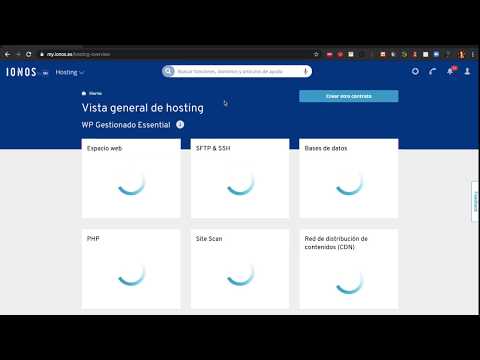
¡Hola! Hoy quiero hablarte de una herramienta muy útil y práctica para aquellos que necesitan exportar sus correos desde Ionos. Si alguna vez te has encontrado en la situación de querer guardar tus mensajes importantes en un lugar seguro o de migrar tu cuenta de correo a otro proveedor, esta guía detallada es para ti.
Ionos, como sabrás, es una reconocida plataforma de servicios de hosting y dominios. Y lo mejor de todo es que ofrece una forma sencilla de exportar tus correos electrónicos sin perder nada en el proceso. A continuación, te proporcionaré una serie de pasos claros y concisos para que puedas realizar esta tarea sin complicaciones.
1. Accede a tu cuenta de Ionos: Inicia sesión en tu cuenta de Ionos utilizando tus credenciales.
2. Navega hasta la sección de correo electrónico: Una vez dentro de tu cuenta, busca la sección destinada a los correos electrónicos.
3. Selecciona los correos que deseas exportar: Marca aquellos correos que deseas guardar o transferir a otra cuenta. Puedes seleccionar varios a la vez manteniendo presionada la tecla «Ctrl» (o «Cmd» en Mac) mientras haces clic en cada uno de ellos.
4. Elige el formato de exportación: Ionos te ofrece diferentes opciones de formato para exportar tus correos. Puedes seleccionar entre formatos estándar como «.eml» o «.pst», o incluso elegir el formato específico compatible con otros proveedores de correo electrónico.
5. Inicia la exportación: Una vez que hayas seleccionado los correos y el formato deseado, haz clic en el botón de exportar (o «Exportar correos») para iniciar el proceso. Dependiendo de la cantidad de correos seleccionados, este proceso puede tardar unos minutos.
6. Descarga los correos exportados: Una vez finalizada la exportación, Ionos te proporcionará un enlace de descarga para que puedas obtener tus correos en el formato seleccionado. Solo tienes que hacer clic en el enlace y guardar el archivo en tu dispositivo o en el lugar que prefieras.
¡Y eso es todo! Ahora ya sabes cómo exportar tus correos desde Ionos de manera fácil y segura. Como puedes ver, Ionos ha diseñado una interfaz intuitiva y amigable que te permite realizar esta tarea sin complicaciones. No importa si eres un usuario novato o experimentado, seguir estos pasos te ayudará a mantener tus correos siempre accesibles y protegidos.
Recuerda que esta guía es solo una introducción a la exportación de correos desde Ionos. Si deseas obtener más información detallada o tienes alguna pregunta específica, te recomiendo visitar la página de ayuda de Ionos o contactar con su soporte técnico. ¡Buena suerte y sigue disfrutando de tus correos electrónicos con Ionos!
¿Qué encontraras en este artículo?
Cómo exportar correos de Ionos: una guía detallada para manejar tus mensajes de forma eficiente
Cómo exportar correos de Ionos: una guía detallada para manejar tus mensajes de forma eficiente
Si eres usuario de Ionos y estás buscando una forma eficiente de manejar tus correos electrónicos, has llegado al lugar indicado. En esta guía, te explicaremos paso a paso cómo exportar tus correos de Ionos, para que puedas acceder a ellos de manera rápida y sencilla.
- Inicia sesión en tu cuenta de Ionos: Lo primero que debes hacer es acceder a tu cuenta de Ionos. Ingresa tu nombre de usuario y contraseña en el formulario de inicio de sesión.
- Accede a la sección de correos electrónicos: Una vez dentro de tu cuenta, busca la sección de correos electrónicos. Puede variar dependiendo de la versión o la configuración de tu cuenta, pero generalmente se encuentra en la pestaña «Correo» o «Email».
- Selecciona los correos que deseas exportar: En la lista de correos electrónicos, marca las casillas junto a los mensajes que deseas exportar. Puedes seleccionar uno o varios correos a la vez.
- Elige el formato de exportación: Ionos te ofrece diferentes opciones para exportar tus correos electrónicos. Puedes elegir entre formatos como EML, PST o MBOX. Cada uno tiene sus ventajas y desventajas, por lo que te recomendamos investigar un poco antes de tomar una decisión.
- Configura las opciones de exportación: Dependiendo del formato que elijas, es posible que se te solicite configurar algunas opciones adicionales. Por ejemplo, si seleccionas el formato PST, es posible que tengas que especificar la ubicación donde deseas guardar el archivo exportado.
- Inicia la exportación: Una vez que hayas seleccionado las opciones de exportación, haz clic en el botón «Exportar» o «Guardar» para iniciar el proceso. El tiempo que tome este proceso dependerá de la cantidad de correos seleccionados y del tamaño de los archivos adjuntos.
- Descarga el archivo exportado: Una vez finalizada la exportación, Ionos te proporcionará un enlace para descargar el archivo exportado. Haz clic en el enlace y guarda el archivo en una ubicación de tu elección.
Con estos sencillos pasos, podrás exportar tus correos de Ionos de manera eficiente y tener acceso a ellos en cualquier momento. Recuerda que esta guía es solo una introducción básica, por lo que te recomendamos explorar las opciones adicionales que ofrece Ionos para administrar tus correos electrónicos de manera más avanzada.
Esperamos que esta guía detallada sobre la exportación de correos desde Ionos haya sido de utilidad. Si tienes alguna pregunta adicional o necesitas ayuda con otros aspectos de Ionos, no dudes en contactarnos. Estaremos encantados de ayudarte en lo que necesites.
Guía detallada para exportar correos desde Roundcube: paso a paso y sin complicaciones
Guía detallada para exportar correos desde Roundcube: paso a paso y sin complicaciones
En esta guía detallada, te mostraremos cómo exportar correos electrónicos desde Roundcube de manera sencilla y sin complicaciones. Roundcube es una aplicación de correo electrónico basada en web que proporciona una interfaz fácil de usar para gestionar tu bandeja de entrada. Exportar tus correos electrónicos es útil cuando deseas realizar una copia de seguridad o transferir tus mensajes a otro proveedor de correo electrónico. A continuación, te explicaremos los pasos necesarios para lograrlo:
1. Accede a tu cuenta de Roundcube: Para empezar, inicia sesión en tu cuenta de Roundcube utilizando tu nombre de usuario y contraseña proporcionados por tu proveedor de correo electrónico.
2. Accede a la función de exportación: Una vez que hayas iniciado sesión, busca la opción «Configuración» o «Preferencias» en la interfaz de Roundcube. Haz clic en esta opción para acceder a la configuración de tu cuenta.
3. Encuentra la opción de exportación: Dentro de la configuración de tu cuenta, busca la opción que se refiere a la exportación de correos electrónicos. Esta opción podría denominarse «Exportar» o «Descargar correos electrónicos». Haz clic en esta opción para continuar.
4. Selecciona los correos electrónicos a exportar: Una vez que hayas accedido a la función de exportación, se te presentará una lista de opciones. Puedes elegir exportar todos tus correos electrónicos o seleccionar mensajes específicos para exportar. Si deseas exportar todos los correos electrónicos, selecciona la opción correspondiente. Si prefieres seleccionar mensajes específicos, marca las casillas junto a los mensajes que deseas exportar.
5. Elige el formato de exportación: A continuación, se te pedirá que elijas el formato de exportación para tus correos electrónicos. Roundcube suele ofrecer diferentes opciones de formato, como mbox o eml. Elige el formato que sea compatible con tu proveedor de correo electrónico de destino o con la herramienta de importación que desees utilizar.
6. Inicia la exportación: Una vez que hayas seleccionado los correos electrónicos y el formato de exportación, haz clic en el botón «Exportar» o «Descargar». Roundcube comenzará a procesar tu solicitud y creará un archivo comprimido que contiene tus correos electrónicos exportados.
7. Descarga el archivo de exportación: Una vez que se haya completado el proceso de exportación, se te proporcionará un enlace para descargar el archivo comprimido. Haz clic en este enlace y guarda el archivo en una ubicación conveniente en tu dispositivo.
¡Y eso es todo! Ahora has exportado exitosamente tus correos electrónicos desde Roundcube. Recuerda que este archivo comprimido contiene todos los mensajes seleccionados en el formato elegido. Para importar estos correos electrónicos a otro proveedor de correo electrónico, o para realizar una copia de seguridad, simplemente sigue las instrucciones proporcionadas por el proveedor o la herramienta de importación. ¡Esperamos que esta guía detallada haya sido útil y te deseamos mucho éxito en tus tareas de exportación de correos electrónicos!
Título: Guía detallada sobre la exportación de correos desde Ionos
Introducción:
La exportación de correos electrónicos es un proceso fundamental en la gestión de la información digital. En este artículo, exploraremos en detalle cómo exportar correos desde Ionos, proporcionando una guía paso a paso para realizar esta tarea con éxito.
Importancia de mantenerse al día en la exportación de correos:
En un mundo cada vez más digitalizado, el correo electrónico continúa siendo una forma vital de comunicación tanto en el ámbito personal como profesional. La capacidad de exportar y respaldar los correos electrónicos es esencial para garantizar la seguridad y la continuidad del negocio. Mantenerse al día con los procesos y las herramientas necesarias para exportar correctamente los correos electrónicos es un aspecto clave para cualquier profesional que dependa de la comunicación por correo electrónico.
Guía paso a paso:
1. Acceder a la plataforma Ionos:
– Abre tu navegador web preferido.
– Ingresa a la página principal de Ionos.
2. Iniciar sesión en tu cuenta de Ionos:
– Proporciona tus credenciales de inicio de sesión, como un nombre de usuario y una contraseña.
3. Navegar al panel de control del correo electrónico:
– Una vez que hayas iniciado sesión, busca y selecciona la opción «Correo» o «Correo electrónico» en el panel de control.
4. Seleccionar la dirección de correo electrónico deseada:
– En el panel de control del correo electrónico, identifica la dirección de correo electrónico específica que deseas exportar.
5. Exportar los correos electrónicos:
– Haz clic en la opción «Exportar» o «Descargar» que esté disponible para la dirección de correo electrónico seleccionada.
– Asegúrate de elegir el formato de archivo adecuado para la exportación, como «.pst» para Microsoft Outlook o «.mbox» para otros clientes de correo electrónico.
6. Confirmar y verificar la exportación:
– Una vez que hayas seleccionado el formato de exportación deseado, confirma la acción y espera a que se complete el proceso.
– Verifica que los correos electrónicos se hayan exportado correctamente revisando la carpeta o el archivo generado en tu sistema.
Importancia de verificar y contrastar el contenido:
Es esencial recordar que las plataformas y las interfaces pueden cambiar con el tiempo, y las instrucciones proporcionadas en este artículo pueden no ser precisas en el futuro. Siempre recomendamos verificar y contrastar la información en la documentación oficial de Ionos o buscar actualizaciones en comunidades y foros confiables relacionados con la exportación de correos electrónicos.
Conclusión:
La exportación de correos electrónicos desde Ionos es un proceso fundamental para garantizar la seguridad y la continuidad del negocio. Mantenerse al día con los cambios en las plataformas y las herramientas necesarias para realizar esta tarea es crucial para aquellos que dependen del correo electrónico como medio de comunicación. Recuerda siempre verificar y contrastar el contenido proporcionado en este artículo para asegurarte de tener la información más actualizada.