
Configurando un Dominio en Google: Una Guía Completa y Detallada
Querido lector,
¡Te doy la bienvenida a este emocionante viaje de configuración de dominios en Google! En este artículo, te guiaré a través de los pasos necesarios para establecer tu propio dominio en la plataforma de Google de manera completa y detallada. Prepárate para descubrir cómo convertir tu idea en una realidad en línea y alcanzar nuevas alturas con tu presencia en la web.
¿Alguna vez has soñado con tener tu propio espacio en Internet? Un lugar al que puedas llamar hogar digital, donde puedas compartir tus ideas, vender tus productos o simplemente expresarte libremente. Bueno, ¡es hora de hacer esos sueños realidad! Google te ofrece una solución integral para alojar tu sitio web y administrar tu dominio de forma sencilla y eficiente.
Ahora, antes de sumergirnos en el proceso de configuración, déjame explicarte brevemente qué es un dominio. Imagina que Internet es un vasto océano y cada sitio web es una isla flotante. El dominio es como el nombre único de esa isla, que le permite a las personas encontrarte fácilmente en medio de tantas opciones. Por ejemplo, si tienes un negocio llamado «Tienda de flores mágicas», tu dominio podría ser algo como «floresmagicas.com». Es ese nombre el que la gente tipea en sus navegadores para llegar directamente a ti.
Ahora que tienes una idea más clara sobre qué es un dominio, vamos a adentrarnos en la configuración. Lo primero que necesitarás es tener una cuenta en Google. Si ya tienes una, ¡fantástico! Si no, no te preocupes, puedes crear una de forma rápida y gratuita. Una vez que tienes tu cuenta de Google, estás listo para seguir adelante.
El siguiente paso es dirigirte a la plataforma de Google Domains. Aquí es donde podrás buscar, registrar y administrar tus dominios. Una vez allí, simplemente sigue las instrucciones proporcionadas y serás guiado por todo el proceso de configuración. Google te ofrecerá diversas opciones para personalizar tu dominio, como elegir entre diferentes extensiones (.com, .net, .org, etc.) y proteger tu información personal. ¡Recuerda elegir un nombre que sea atractivo y representativo de tu marca!
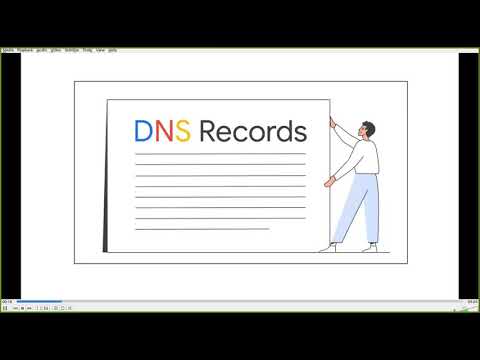
Una vez que hayas registrado tu dominio, necesitarás conectarlo con tu sitio web. Esto se logra mediante la configuración de los registros DNS. Los registros DNS actúan como una especie de guía telefónica, permitiendo que cuando alguien escriba tu dominio en su navegador, sean redirigidos a la dirección IP correcta donde se encuentra almacenado tu sitio web.
Puedes hacerlo manualmente dentro de la plataforma de Google Domains o, si utilizas un servicio de alojamiento web externo, tendrás que ingresar a la configuración de DNS de ese proveedor y seguir las instrucciones proporcionadas por Google para vincular tu dominio con tu sitio web.
Una vez que hayas completado la configuración de los registros DNS, es posible que tengas que esperar un período de tiempo antes de que los cambios se propaguen por completo en todo el mundo. Esto puede llevar desde unos minutos hasta unas pocas horas, así que ten paciencia.
Y eso es todo, ¡has configurado con éxito tu dominio en Google! Ahora puedes comenzar a aprovechar al máximo tu presencia en línea y dar rienda suelta a tu creatividad. Recuerda que Google Domains también ofrece herramientas adicionales, como la posibilidad de configurar cuentas de correo electrónico personalizadas y establecer redireccionamientos, lo que amplía aún más las posibilidades para tu negocio o proyecto en línea.
Espero que esta guía haya sido útil y te haya brindado claridad y confianza para embarcarte en la configuración de tu dominio en Google. ¡No dudes en compartir tus experiencias y éxitos en los comentarios!
¿Qué encontraras en este artículo?
Configuración de un dominio en Google: Pasos y Consideraciones
Configuración de un dominio en Google: Pasos y Consideraciones
La configuración de un dominio en Google es un proceso fundamental para aquellos que desean tener presencia en línea. En esta guía, te proporcionaremos los pasos necesarios y las consideraciones clave que debes tener en cuenta al configurar tu dominio en Google.
Antes de comenzar con la configuración, debes adquirir un dominio. Puedes hacerlo a través de diferentes registradores de dominios en línea. Asegúrate de elegir un nombre de dominio que sea relevante para tu marca o negocio.
Si aún no tienes una cuenta de Google, deberás crear una para acceder a las herramientas y servicios necesarios para la configuración de tu dominio.
Una vez que hayas comprado tu dominio y tengas una cuenta de Google, accede al panel de control de Google Domains. Aquí es donde podrás administrar la configuración de tu dominio.
Los registros DNS son esenciales para dirigir el tráfico de tu dominio a los servidores adecuados. En el panel de control de Google Domains, encontrarás la opción para configurar los registros DNS. Asegúrate de ingresar la información correcta proporcionada por tu proveedor de hosting o servicio de correo electrónico.
Google requerirá que verifiques la propiedad del dominio antes de poder utilizarlo plenamente. Esto se puede hacer a través de diferentes métodos, como agregar un registro TXT o CNAME en tu configuración DNS. Sigue las instrucciones proporcionadas por Google para completar este paso.
- Seguridad: Asegúrate de habilitar todas las medidas de seguridad necesarias para proteger tu dominio contra posibles ataques cibernéticos.
- Privacidad: Si deseas mantener oculta tu información personal asociada con el dominio, considera habilitar la función de privacidad de WHOIS.
- Redireccionamiento: Si tienes un dominio existente y deseas redirigirlo hacia tu nuevo dominio en Google, asegúrate de configurar correctamente las redirecciones en tu panel de control.
- Gestión de correos electrónicos: Si deseas utilizar tu dominio para enviar y recibir correos electrónicos, asegúrate de configurar los registros MX adecuados para que los correos electrónicos sean entregados correctamente a tu proveedor de servicios de correo electrónico.
En resumen, configurar un dominio en Google puede ser un proceso sencillo pero crucial para establecer una presencia en línea exitosa. Sigue estos pasos y consideraciones clave, y estarás en el camino correcto para tener un dominio completamente funcional y operativo en Google.
Guía completa para configurar tu dominio en Google Workspace
Guía completa para configurar tu dominio en Google Workspace
Configurando un Dominio en Google: Una Guía Completa y Detallada
En la era digital actual, es esencial tener una presencia en línea sólida y profesional. Una parte fundamental de esta presencia es configurar tu dominio en Google Workspace. En esta guía, te proporcionaremos un paso a paso detallado para que puedas realizar esta configuración de manera efectiva y sin contratiempos.
Antes de comenzar, es importante entender qué es Google Workspace. Anteriormente conocido como G Suite, Google Workspace es un conjunto de herramientas en la nube que ofrece Google para empresas y profesionales independientes. Estas herramientas incluyen Gmail, Google Drive, Docs, Sheets y muchas más. Configurar tu dominio en Google Workspace te permite utilizar estas herramientas con tu propio nombre de dominio personalizado, lo que le da a tu negocio o proyecto una apariencia más profesional.
A continuación, te presentamos los pasos clave que debes seguir para configurar tu dominio en Google Workspace:
1. Regístrate en Google Workspace: Para comenzar, debes registrarte en Google Workspace. Ingresa a la página de registro y sigue las instrucciones para crear una cuenta.
2. Verifica tu dominio: Una vez que hayas creado tu cuenta en Google Workspace, deberás verificar que eres el propietario del dominio que deseas utilizar. Esto se realiza mediante la configuración de registros DNS específicos o la adición de un archivo de verificación proporcionado por Google a tu sitio web.
3. Configura tus registros DNS: Después de verificar tu dominio, es hora de configurar los registros DNS para que apunten a los servidores de Google. Esto asegurará que tus correos electrónicos se dirijan correctamente a Gmail y que tus documentos se almacenen en Google Drive.
4. Crea tus cuentas de usuario: Una vez que hayas completado la configuración de los registros DNS, podrás crear tus cuentas de usuario en Google Workspace. Estas cuentas utilizarán tu nombre de dominio personalizado y te permitirán acceder a las herramientas de Google Workspace.
5. Personaliza tu configuración: Google Workspace ofrece una amplia gama de opciones de personalización para adaptarse a tus necesidades. Puedes configurar tu logotipo, colores, plantillas de correo electrónico y mucho más.
6. Configura tus dispositivos: Finalmente, es hora de configurar tus dispositivos para que puedan acceder a Google Workspace. Puedes configurar tu correo electrónico en tu teléfono, tableta o computadora para que siempre estés conectado y productivo.
Con esta guía completa y detallada, ahora tienes todo lo que necesitas para configurar tu dominio en Google Workspace. Recuerda seguir los pasos cuidadosamente y consultar la documentación adicional proporcionada por Google si es necesario. ¡Buena suerte con la configuración y disfruta de las herramientas profesionales que Google Workspace tiene para ofrecer!
Configurando un Dominio en Google: Una Guía Completa y Detallada
En el mundo de la programación y diseño web, la configuración de un dominio es un paso fundamental para establecer una presencia en línea sólida y confiable. Google, como uno de los principales proveedores de servicios en la web, ofrece una plataforma robusta para registrar y gestionar dominios. En esta guía, exploraremos los aspectos clave de la configuración de un dominio en Google, brindando una visión completa y detallada para aquellos que desean embarcarse en este proceso.
Es importante destacar que, como profesionales en el campo de la programación y diseño web, es crucial mantenerse al día con las últimas tendencias y mejores prácticas. La configuración de un dominio en Google es un tema en constante evolución, por lo que es necesario verificar y contrastar la información proporcionada en este artículo.
A continuación, presentaremos los pasos básicos para configurar un dominio en Google:
1. Registro de Dominio: Antes de comenzar con la configuración, es necesario registrar un dominio. Existen numerosas empresas registradoras de dominios, y es importante elegir una confiable y reconocida. Una vez que se haya registrado el dominio, se podrá proceder con su configuración en Google.
2. Acceso a la Consola de Administración: Google proporciona una consola de administración intuitiva que permite gestionar todos los servicios relacionados con el dominio. Para acceder a ella, se debe iniciar sesión en la cuenta de Google asociada al dominio y dirigirse al panel de administración.
3. Verificación del dominio: Google requiere que se verifique la propiedad del dominio antes de permitir su configuración. Esto se puede hacer mediante la adición de un registro DNS o la descarga de un archivo de verificación y su posterior carga en el servidor. Esta etapa es crucial para asegurar que únicamente los propietarios legítimos tengan acceso y control sobre el dominio.
4. Configuración de DNS: Una vez que el dominio está verificado, es necesario configurar los registros DNS para dirigir el tráfico hacia los servicios correctos. Esto incluye establecer registros A, CNAME, MX y TXT según sea necesario. La configuración de DNS determina cómo se resuelve y se dirige el tráfico en Internet, por lo que debe realizarse con precisión.
5. Configuración de Servicios: Después de completar la configuración de DNS, llega el momento de establecer los servicios asociados con el dominio. Esto puede incluir la creación de cuentas de correo electrónico personalizadas, la habilitación de servicios de almacenamiento en la nube o la configuración de redireccionamientos. Google ofrece una amplia gama de servicios que se pueden aprovechar para mejorar la presencia en línea.
6. Seguridad y Privacidad: Finalmente, es importante asegurar el dominio y proteger la privacidad de los datos. Google ofrece opciones de seguridad, como la activación del protocolo HTTPS y la configuración de registros SPF y DKIM para evitar el correo no deseado. Además, se debe prestar atención a las configuraciones de privacidad para garantizar que solo la información necesaria esté disponible públicamente.
En resumen, configurar un dominio en Google es un proceso esencial para cualquier empresa o individuo que busque establecer una presencia en línea sólida. A medida que las tecnologías evolucionan y las mejores prácticas cambian, es fundamental mantenerse actualizado y verificar la información proporcionada en este artículo. Siguiendo los pasos mencionados anteriormente, se podrá establecer y gestionar un dominio de manera efectiva en Google.